

在《求生之路2》这款游戏中,如果玩家将文件安装在了中文名的文件夹内,就会出现游戏打不开的情况,这种情况下就需要通过搬家的方式来使游戏文件恢复,具体怎么操作呐?随小编我一起来看看吧。
【快速移动游戏路径 STEP.1】
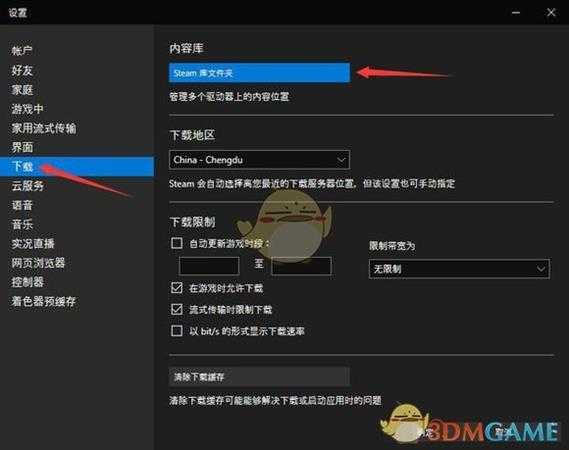
首先在托盘找到steam图标,点击右键 > 设置,在弹出来的窗口左侧找到 "下载",然后点击 "Steam 库文件夹" (如上图)
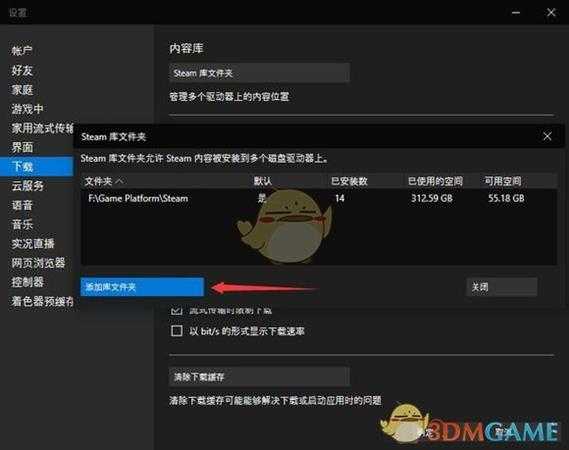
在弹出来的窗口左下角点击 "添加库文件夹",然后自行选择一个全英文路径的地方创建库文件夹,最后记住这个位置,后面要把游戏移动到这里(如上图)
【快速移动游戏路径 STEP.2】
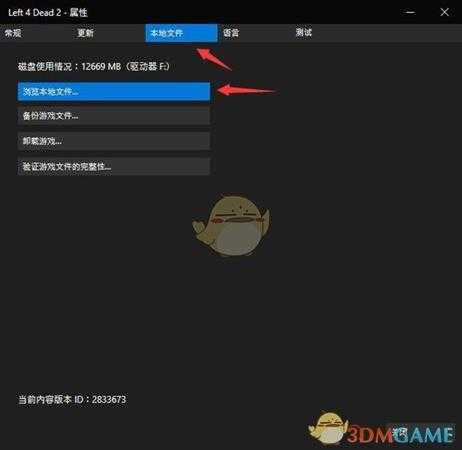
打开steam游戏库,找到已下载的游戏Left 4 Dead 2(废话),然后点击右键 > 属性,在弹出来的窗口上方选择 "本地文件",然后点击 “浏览本地文件” (如上图)
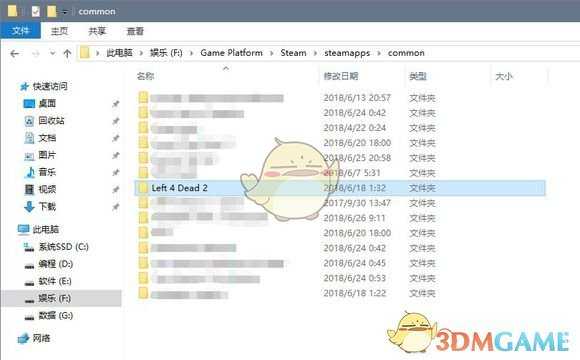
在随后打开的资源管理器窗口里,将Left 4 Dead 2文件夹剪切到之前新建的steam库文件夹里的同级目录
何为同级目录?比如现在的路径是 "F:\中文路径\steamapps\common\Left 4 Dead 2",假如你之前在G盘根目录创建了一个库文件夹,那么同级目录就是 "G:\steamapps\common",找到这个路径,然后把游戏文件夹剪切到里面去
【快速移动游戏路径 STEP.3】
剪切完成后,返回上一级文件夹,何为上一级?比如之前在 "F:\中文路径\steamapps\common",那么上一级目录就是 "F:\中文路径\steamapps",找到appmanifest_550.acf这个文件,把它剪切到之前新建的steam库文件夹里的同级目录
如果上面的步骤还是听不懂,看下面的操作总结:
1.比如之前游戏安装在 "F:\中文路径\steamapps\common"
2.那么游戏文件夹就是 "F:\中文路径\steamapps\common\Left 4 Dead 2"
3.比如之前在G盘根目录创建了一个steam库文件夹
4.那么新的steam库文件夹就是 "G:\steamapps"
5.将游戏文件夹剪切到 "G:\steamapps\common" 里
6.剪切完成后,新的游戏路径就是 "G:\steamapps\common\Left 4 Dead 2"
7.找到 "F:\中文路径\steamapps\appmanifest_550.acf"
8.然后把这个文件剪切到到 "G:\steamapps" 里
9.上述操作全部完成后,你应该能在 "G:\steamapps\common" 里找到一个名为Left 4 Dead 2的文件夹,你应该能在 "G:\steamapps" 里找到一个名为appmanifest_550.acf的文件
【快速移动游戏路径 STEP.4】
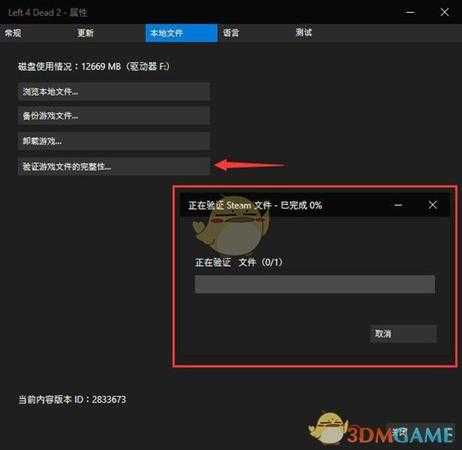
上述操作全部完成后,重启steam,打开游戏库找到Left 4 Dead 2,然后点击右键 > 属性,在弹出来的窗口上方选择 "本地文件",然后点击 “验证游戏文件的完整性” (如上图)
等待游戏文件验证完成,即可开始畅玩
如果打开游戏库发现Left 4 Dead 2的字体是灰色的,那么你之前在给游戏搬家的时候肯定哪里弄错了,仔细检查或直接放弃治疗重下游戏
《魔兽世界》大逃杀!60人新游玩模式《强袭风暴》3月21日上线
暴雪近日发布了《魔兽世界》10.2.6 更新内容,新游玩模式《强袭风暴》即将于3月21 日在亚服上线,届时玩家将前往阿拉希高地展开一场 60 人大逃杀对战。
艾泽拉斯的冒险者已经征服了艾泽拉斯的大地及遥远的彼岸。他们在对抗世界上最致命的敌人时展现出过人的手腕,并且成功阻止终结宇宙等级的威胁。当他们在为即将于《魔兽世界》资料片《地心之战》中来袭的萨拉塔斯势力做战斗准备时,他们还需要在熟悉的阿拉希高地面对一个全新的敌人──那就是彼此。在《巨龙崛起》10.2.6 更新的《强袭风暴》中,玩家将会进入一个全新的海盗主题大逃杀式限时活动,其中包含极高的风险和史诗级的奖励。
《强袭风暴》不是普通的战场,作为一个独立于主游戏之外的活动,玩家可以用大逃杀的风格来体验《魔兽世界》,不分职业、不分装备(除了你在赛局中捡到的),光是技巧和战略的强弱之分就能决定出谁才是能坚持到最后的赢家。本次活动将会开放单人和双人模式,玩家在加入海盗主题的预赛大厅区域前,可以从强袭风暴角色画面新增好友。游玩游戏将可以累计名望轨迹,《巨龙崛起》和《魔兽世界:巫妖王之怒 经典版》的玩家都可以获得奖励。