

 叶明:继利用photoshop数瓜子后,大神们纷纷各显神通,把photoshop另类有趣的功能挖掘得淋漓尽致,我们一起来瞧瞧,photoshop竟然还能这样用?!
一:压缩背景保留主体。这个功能很实用啊,但就是效果有点儿不好控制。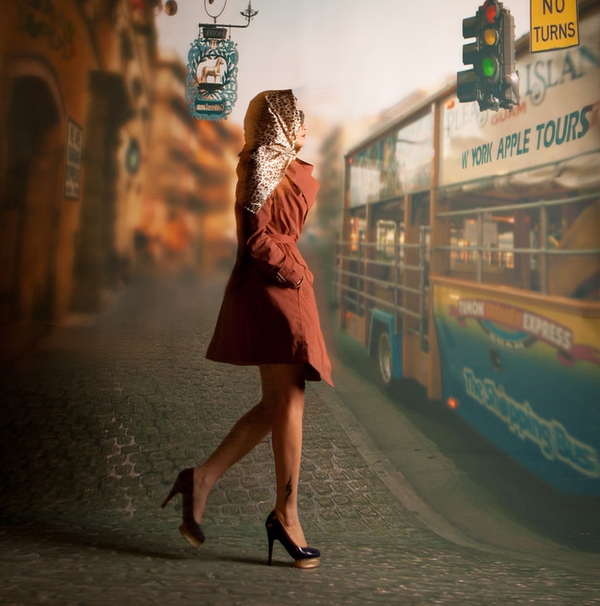 如果我们想把这张照片压扁,按照正常的压缩方法,会出现人过于扁而显得不真实。
用内容识别比例可以很好的解决这个问题,
不过有时候它的自动识别比较差,你可以先建立一个alpha通道,然后在选项里面选择这个受保护的区域(不被压缩区域)。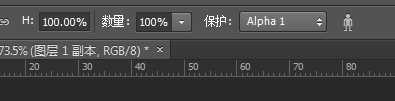 这是对比图: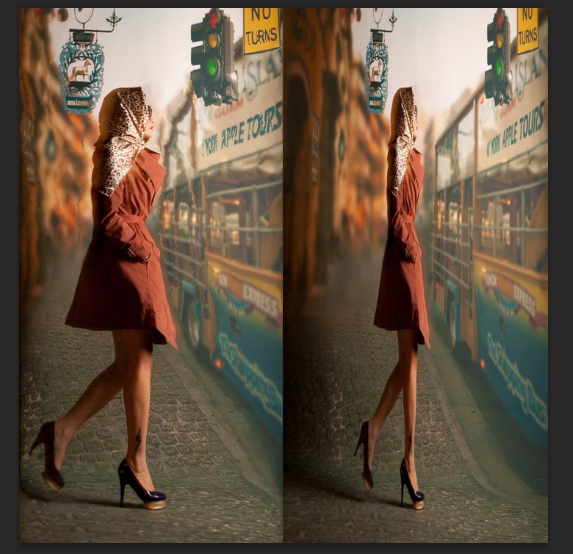
二:快速换背景只需一步,就可实现背景的更换。
打开一张背景相对干净的图片,
再打开一张云的图片,把云放在这张图片上面。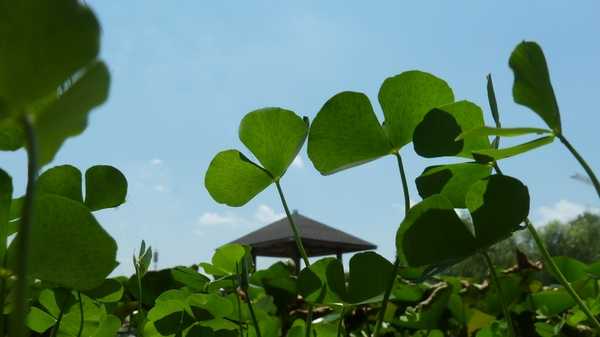
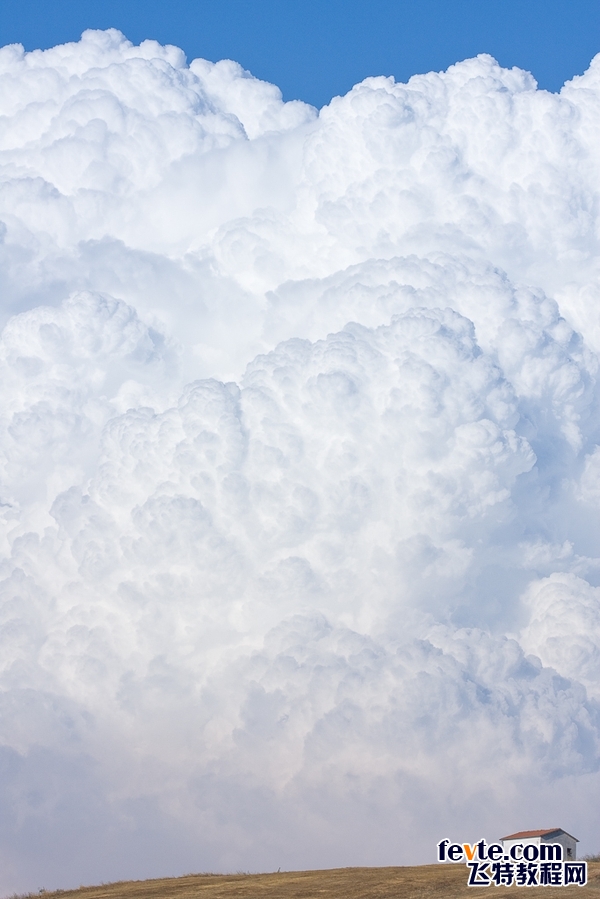 双击云的图层。
然后在最下面的混合颜色带作选择。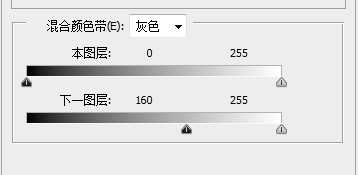 本图层这个浮标呢,左边这个向右就是隐藏本图层较暗的像素,
右边这个向左就是隐藏本图层较亮的像素,
下面这个图层正好相反,但不是完全对应的。
因为上下两个图层的亮度信息是不一样的,即使浮标在同一点,效果也不一样。
我们如图拉下面这个图层。
效果如图:
貌似抠得还可以:)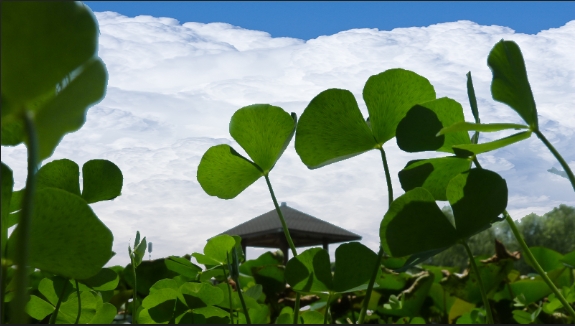
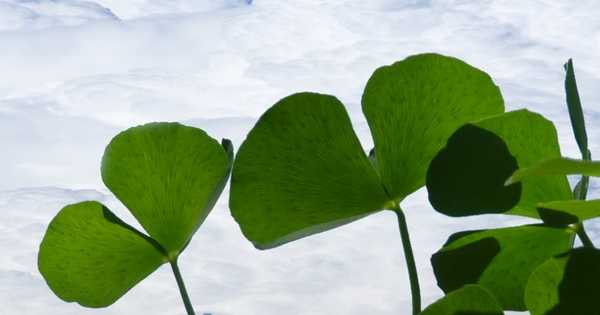
三:仿裸眼3D这个比较简单了,不过有时候制造出来的效果还是可以。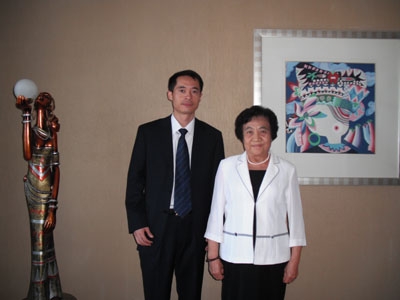 打开一张图片,
复制图层,然后双击。
在高级混合中 R,G,B中只选一个,
然后轻微移动图层,与下面这个图层形成错位。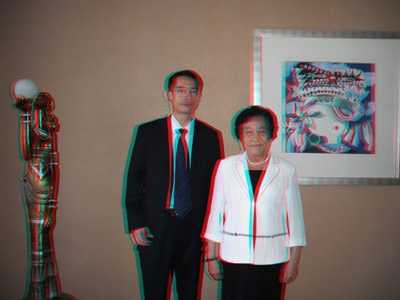
四:用PS找茬 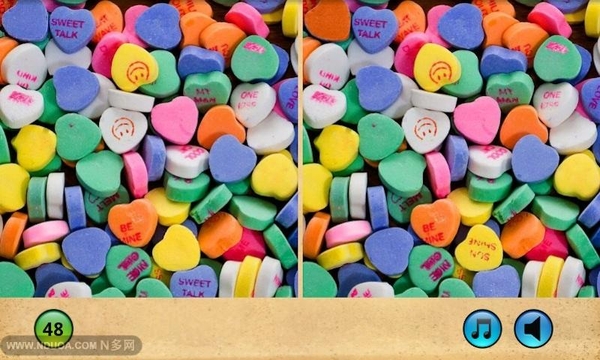 找茬是大家喜闻乐见的游戏,我来讲讲如何用PS找茬。
首先呢,拉一个选区,把左边和右边的两个图片的内容拉出来。
别小看这一步,技术性蛮强的,因为你要保证边缘拉得清晰,不能拉得过大或过小,不然效果不好,按住shift拉,因为这是正方形,拉完之后,直接用拉完这个选区选另一个就行了。
做完之后是这样: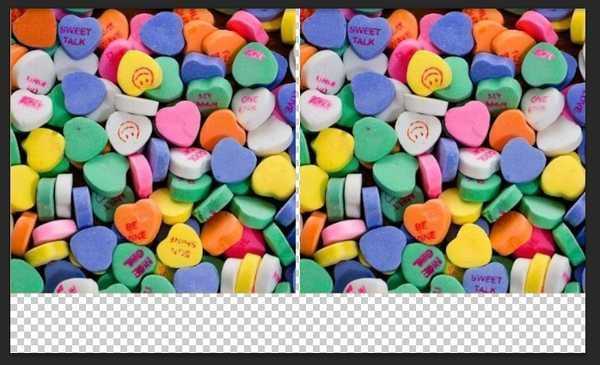 显现背景图层,然后把左边这个图层的混合模式改为 差值 。
你会发现变成了这样: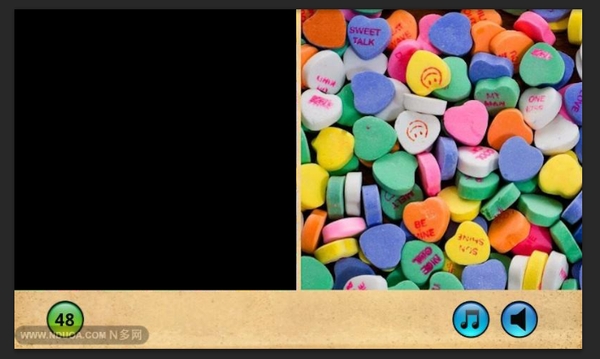 什么意思呢?如果两幅图片的每个像素都一模一样,那么在差值模式下,就会变成黑色
明白了吧?
我们只需要把截出来的图放在一起,然后把上面那张的模式改为差值
就能很明显的看出不同之处了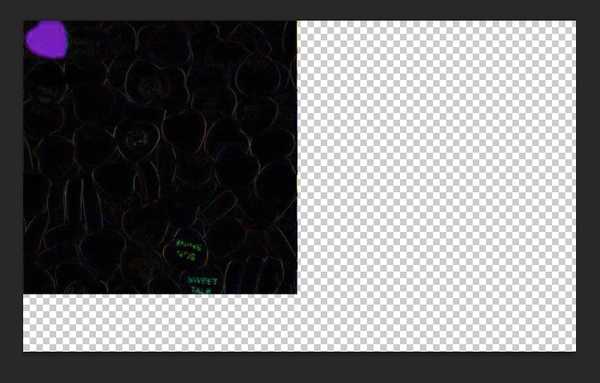 额…… 貌似做得不是很精细,不过茬已经被我们找出来了!
 《用photoshop数瓜子》
1、将瓜子撒在浅色地面或浅色纸上,使其尽量分散开来;
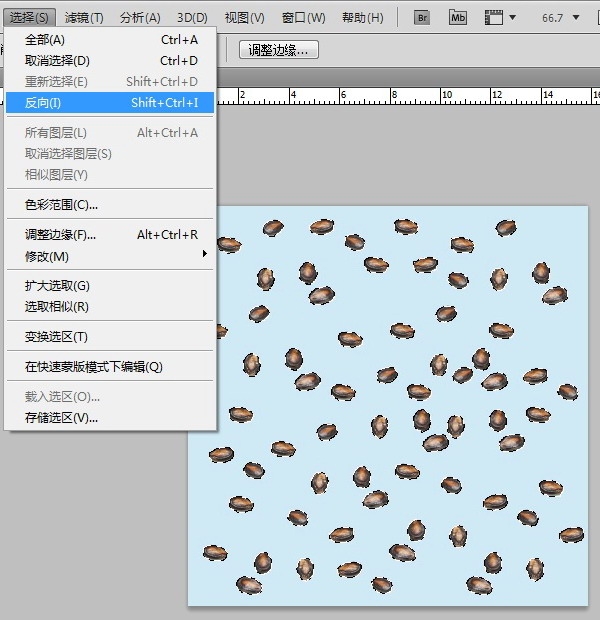
2、数码相机拍照拷入电脑并用PS打开。若对比度不高可调节"阈值";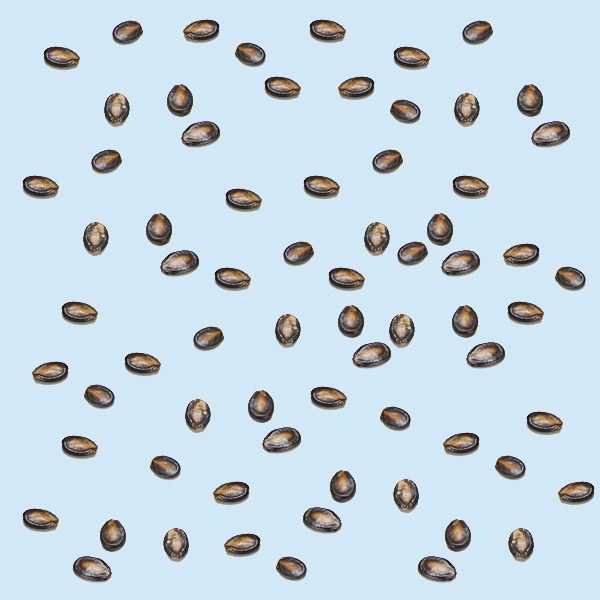 3、选择魔棒工具 > 点击空白处 > 反向,得到所有瓜子的选区。若图片中含有少量杂质或接触在一起的瓜子,可通过"选择 > 修改 > 收缩"进行去除或分离;
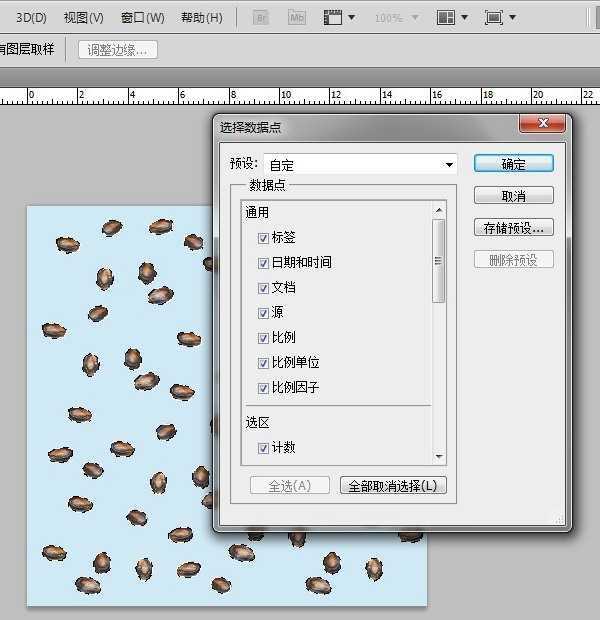
 4、选择"分析 > 选择数据点 > 自定"。在选区中,选择"计数"并单击"确定";
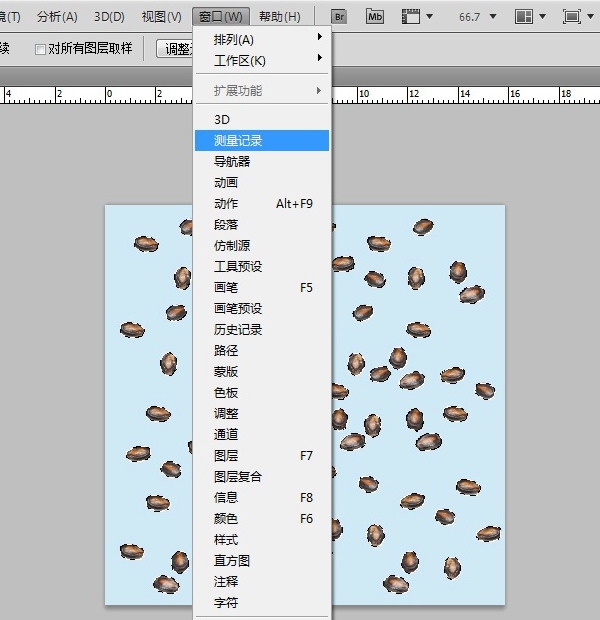
 5、选择"窗口 > 测量记录";
 6、选择"分析 > 记录测量";
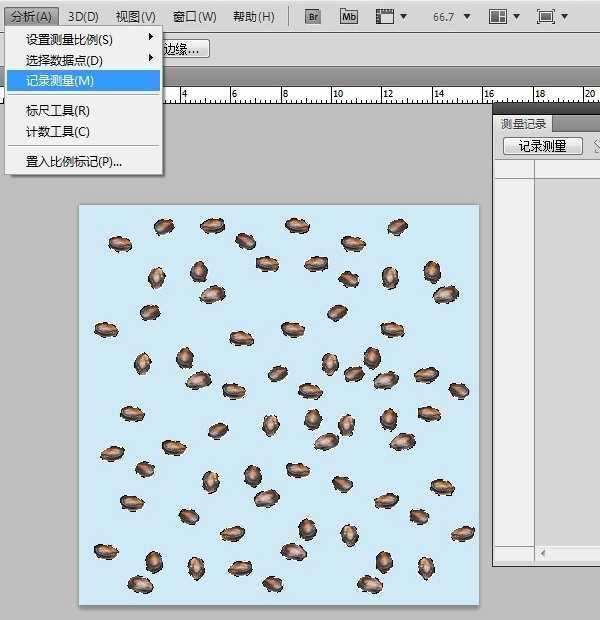 7、结果如下:
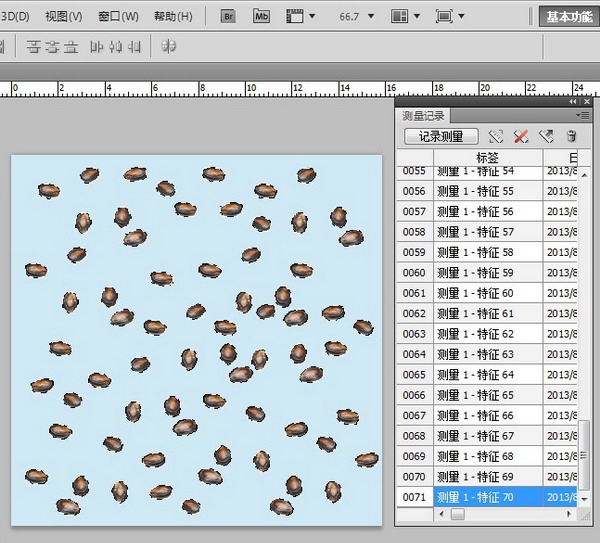 注:图像处理过程可通过 "动作" 功能实现自动批处理以提高效率。
PS技巧
《魔兽世界》大逃杀!60人新游玩模式《强袭风暴》3月21日上线
暴雪近日发布了《魔兽世界》10.2.6 更新内容,新游玩模式《强袭风暴》即将于3月21 日在亚服上线,届时玩家将前往阿拉希高地展开一场 60 人大逃杀对战。
艾泽拉斯的冒险者已经征服了艾泽拉斯的大地及遥远的彼岸。他们在对抗世界上最致命的敌人时展现出过人的手腕,并且成功阻止终结宇宙等级的威胁。当他们在为即将于《魔兽世界》资料片《地心之战》中来袭的萨拉塔斯势力做战斗准备时,他们还需要在熟悉的阿拉希高地面对一个全新的敌人──那就是彼此。在《巨龙崛起》10.2.6 更新的《强袭风暴》中,玩家将会进入一个全新的海盗主题大逃杀式限时活动,其中包含极高的风险和史诗级的奖励。
《强袭风暴》不是普通的战场,作为一个独立于主游戏之外的活动,玩家可以用大逃杀的风格来体验《魔兽世界》,不分职业、不分装备(除了你在赛局中捡到的),光是技巧和战略的强弱之分就能决定出谁才是能坚持到最后的赢家。本次活动将会开放单人和双人模式,玩家在加入海盗主题的预赛大厅区域前,可以从强袭风暴角色画面新增好友。游玩游戏将可以累计名望轨迹,《巨龙崛起》和《魔兽世界:巫妖王之怒 经典版》的玩家都可以获得奖励。