
本教程主要使用Photoshop和AI从背景复杂的图案中抠图印章,下面让我们一起来学习.
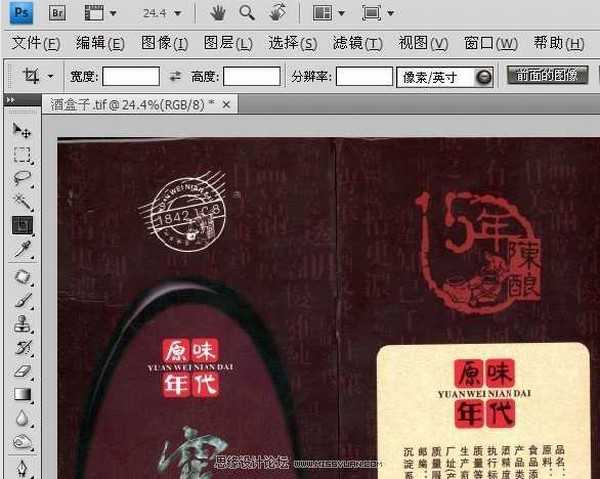
先看看原图
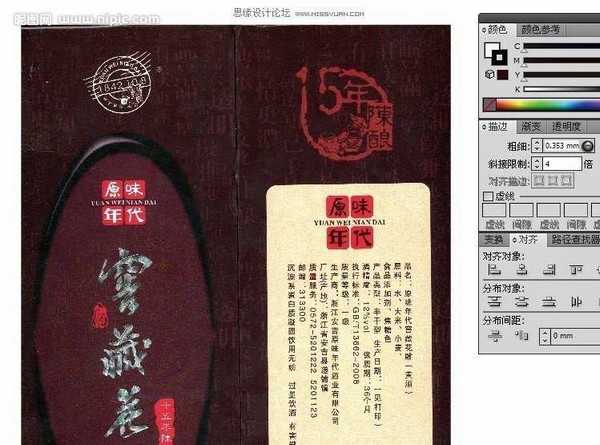
01.首先打开PS

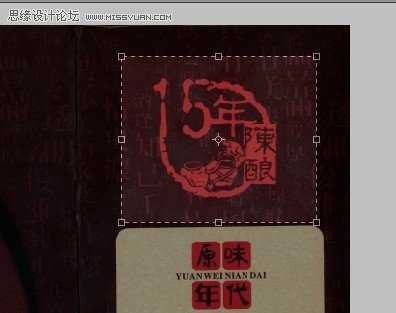
02.然后剪切出我们要勾线的部分

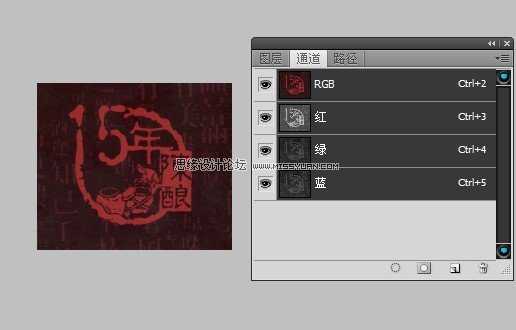
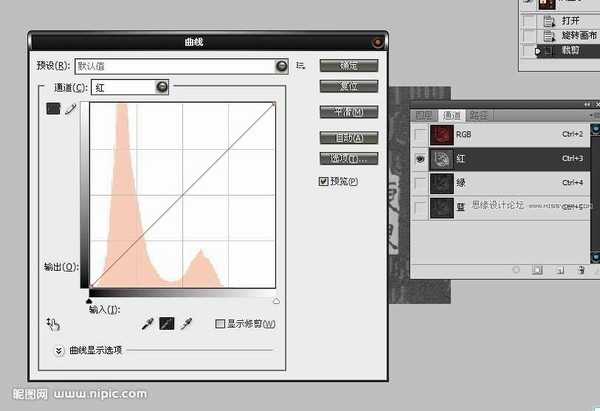
03.其次进入通道面板选出我们要勾线的部分和其他部分反差比较大的一个通道!

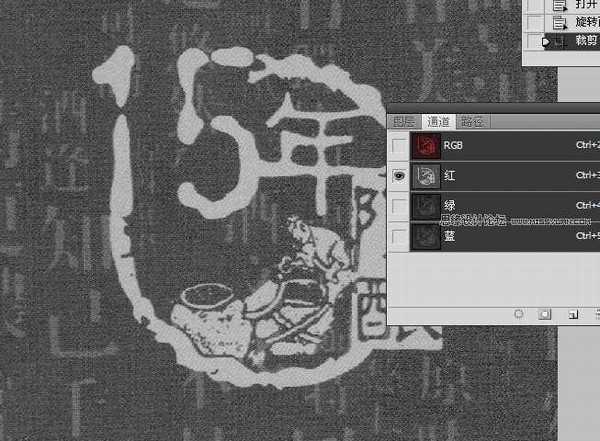
当然我在这里选择了红色通道

04.接下来就是在通道里就行调整
A,调出曲线面板

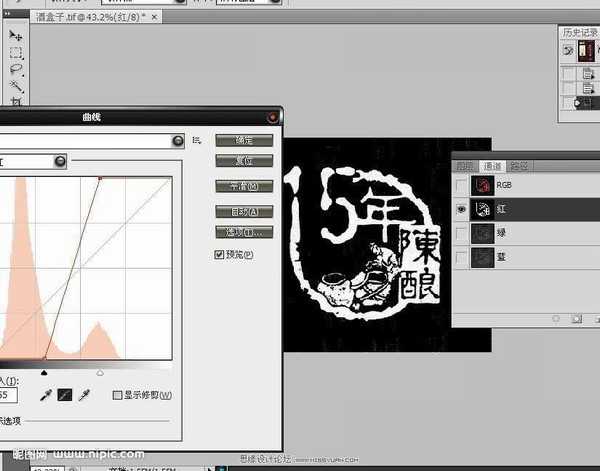
B.调整曲线直至要勾线的部分和周围的反差达到一个自己满意的值为止

05.接下来就是用魔棒建立选区,当然也可以配合键盘上的Enter键点击通道来建立选取,看个人爱好了 06.进入路径面板,点击将选区转换成路径 07.用路径选取工具框选全部路径 0.8 复制路径在AI里面黏贴(PS和AI是同一公
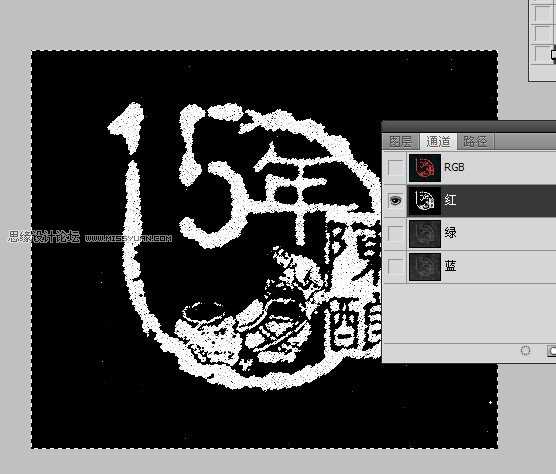
05.接下来就是用魔棒建立选区,当然也可以配合键盘上的Enter键点击通道来建立选取,看个人爱好了
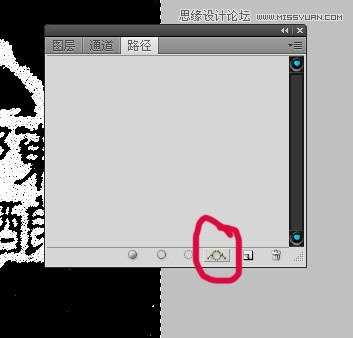
06.进入路径面板,点击将选区转换成路径

07.用路径选取工具框选全部路径

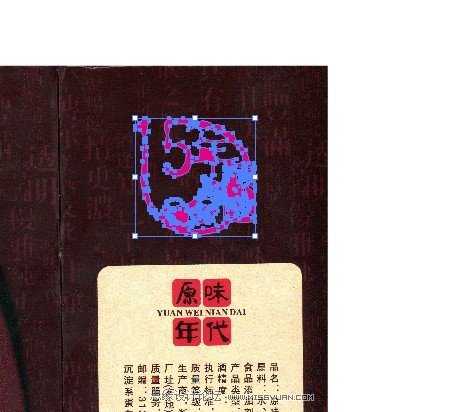
0.8 复制路径在AI里面黏贴(PS和AI是同一公司产品,兼容性很好。)

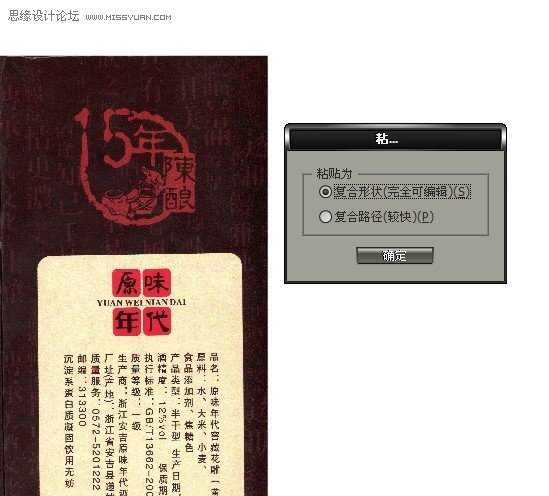
在AI里弹出这对话框时,选择第一个选项!单击确定按钮

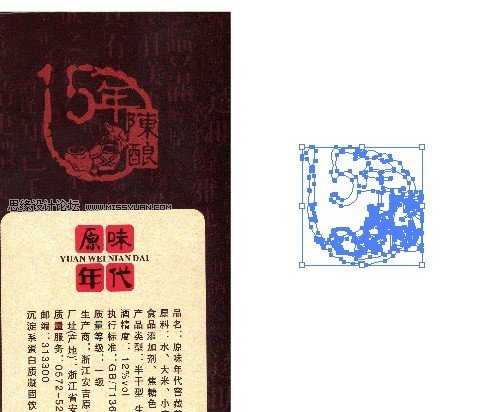
这样我们要勾线的部分就全部完整的勾好了
09. 然后把我们的路径描边去掉,填充上我们要的颜色就可以了

好了到此全部完成,这种方法最适合扣那些古典的花纹,速度既快效果又好,赶快那一些花纹试试吧。
先看看原图


A,调出曲线面板


05.接下来就是用魔棒建立选区,当然也可以配合键盘上的Enter键点击通道来建立选取,看个人爱好了
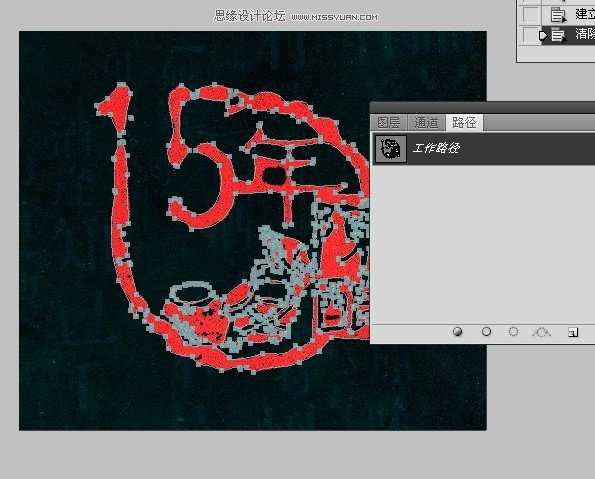


09. 然后把我们的路径描边去掉,填充上我们要的颜色就可以了
标签:
图案,印章,AI,抠图
免责声明:本站文章均来自网站采集或用户投稿,网站不提供任何软件下载或自行开发的软件!
如有用户或公司发现本站内容信息存在侵权行为,请邮件告知! 858582#qq.com
桃源资源网 Design By www.nqtax.com
暂无“Photoshop和AI抠出复杂的图案中的印章”评论...
RTX 5090要首发 性能要翻倍!三星展示GDDR7显存
三星在GTC上展示了专为下一代游戏GPU设计的GDDR7内存。
首次推出的GDDR7内存模块密度为16GB,每个模块容量为2GB。其速度预设为32 Gbps(PAM3),但也可以降至28 Gbps,以提高产量和初始阶段的整体性能和成本效益。
据三星表示,GDDR7内存的能效将提高20%,同时工作电压仅为1.1V,低于标准的1.2V。通过采用更新的封装材料和优化的电路设计,使得在高速运行时的发热量降低,GDDR7的热阻比GDDR6降低了70%。