

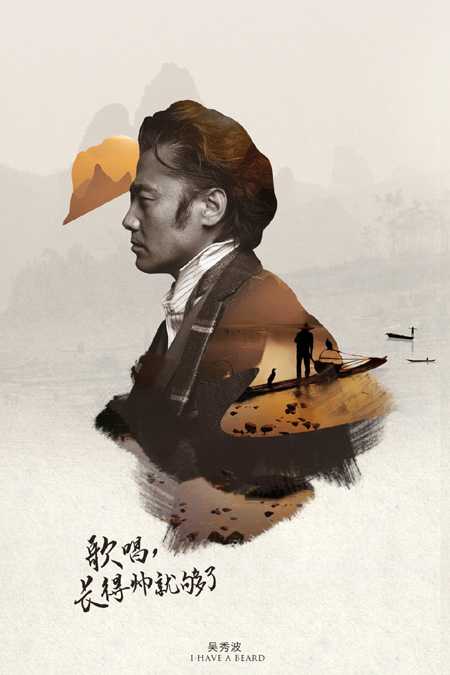
教程重点是人像部分的处理,有点类似二次曝光。过程:把人物抠出来去色;用墨迹笔刷给人物底部等区域添加墨迹效果;再用风景图片叠加到人物上面,添加蒙版控制图片显示范围;再同样的方法给头部及墨迹部分增加影像效果即可。
最终效果
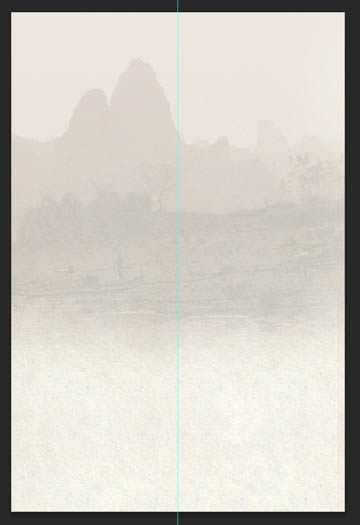
1、首先我们需要一个不单调的背景。
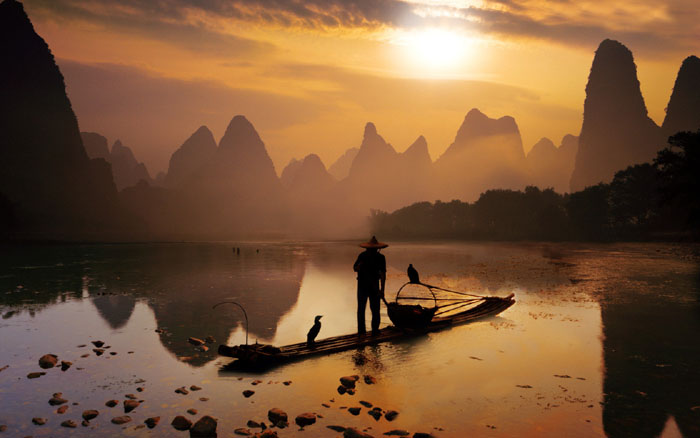
找一张你喜欢的背景,图像-调整-去色,然后调节色彩平衡,加黄加红,使整体色调偏棕色。调整透明度,我的透明度是20%。下方可以放点纸质质感背景,个人感觉没有也无所谓。

2、然后我们需要抠一张我叔的帅脸,去色,依旧色彩平衡加黄加红。
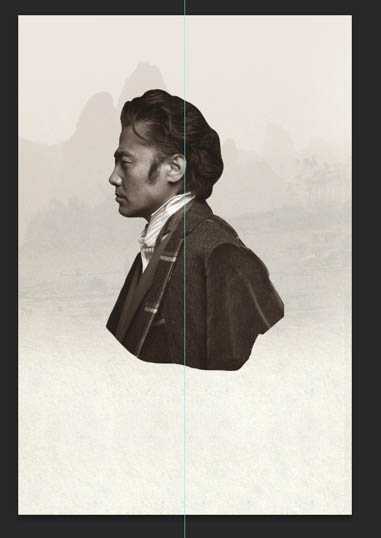
3、我们需要新建一个图层,在我叔身上加点笔刷,点这里下载水墨笔刷。
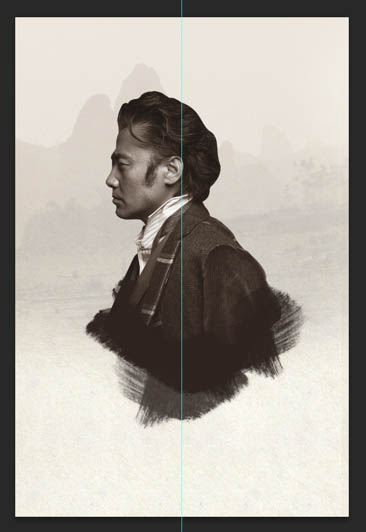
4、拖一层山水背景,盖住我叔。
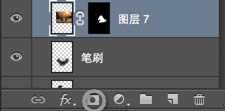
5、ctrl+点击图层缩略图,选择抠出来的波叔。

6、选择刚才的山水背景,点击灰色圆圈添加蒙版。大概是这种效果。
 上一页12 下一页 阅读全文
最终效果
1、首先我们需要一个不单调的背景。
找一张你喜欢的背景,图像-调整-去色,然后调节色彩平衡,加黄加红,使整体色调偏棕色。调整透明度,我的透明度是20%。下方可以放点纸质质感背景,个人感觉没有也无所谓。
2、然后我们需要抠一张我叔的帅脸,去色,依旧色彩平衡加黄加红。
3、我们需要新建一个图层,在我叔身上加点笔刷,点这里下载水墨笔刷。
4、拖一层山水背景,盖住我叔。
5、ctrl+点击图层缩略图,选择抠出来的波叔。
6、选择刚才的山水背景,点击灰色圆圈添加蒙版。大概是这种效果。
上一页12 下一页 阅读全文
标签:
古典,水墨,人像,海报
免责声明:本站文章均来自网站采集或用户投稿,网站不提供任何软件下载或自行开发的软件!
如有用户或公司发现本站内容信息存在侵权行为,请邮件告知! 858582#qq.com
桃源资源网 Design By www.nqtax.com
暂无“Photoshop合成制作大气的古典水墨人像海报”评论...
RTX 5090要首发 性能要翻倍!三星展示GDDR7显存
三星在GTC上展示了专为下一代游戏GPU设计的GDDR7内存。
首次推出的GDDR7内存模块密度为16GB,每个模块容量为2GB。其速度预设为32 Gbps(PAM3),但也可以降至28 Gbps,以提高产量和初始阶段的整体性能和成本效益。
据三星表示,GDDR7内存的能效将提高20%,同时工作电压仅为1.1V,低于标准的1.2V。通过采用更新的封装材料和优化的电路设计,使得在高速运行时的发热量降低,GDDR7的热阻比GDDR6降低了70%。