

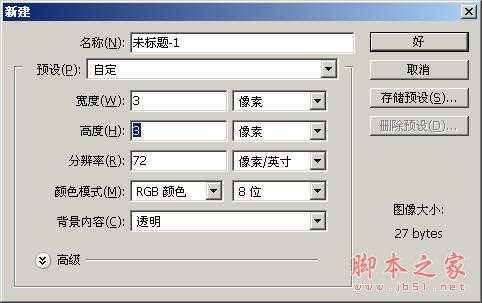
1、新建一文件,如图所示:
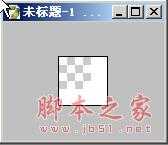
2、将工具箱中的前景色设置为白色,选择工具箱中的“铅笔”工具,在属性栏中设置大小为“1像素”的笔头,然后在画面中绘制出如图所示的白色。
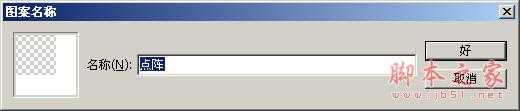
3、选择菜单栏中的“编辑”“定义图案”命令,弹出“图案名称”对话框,设置名称如图所示。
4、打开一张海报如图所示。

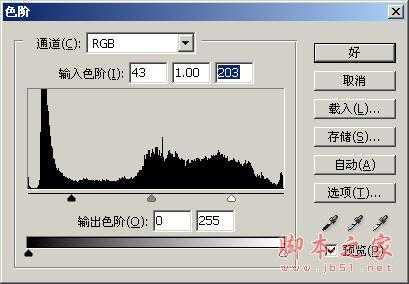
5、按“Shift+Ctrl+U”键,将图像转换为相同颜色模式下的灰度图像,在按“Ctrl+L”键,在弹出的“色阶”对话框中设置各参数如图所示。
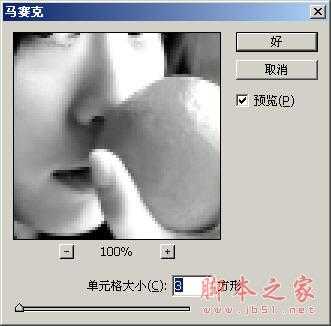
6、选择菜单栏中的“滤镜”“像素化”“马赛克”命令,弹出“马赛克”对话框,参数设置如图所示。
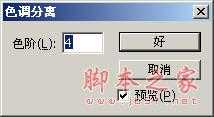
7、选择菜单栏中的“图像”“调整”“色调分离”命令,弹出“色调分离”对话框,参数设置如图07所示,画面效果如图所示。
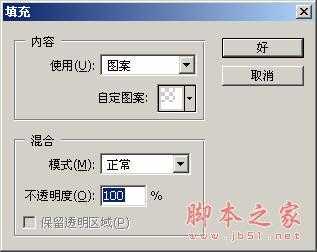
8、选择菜单栏中的“编辑”“填充”命令,弹出“填充”对话框,设置如图所示。
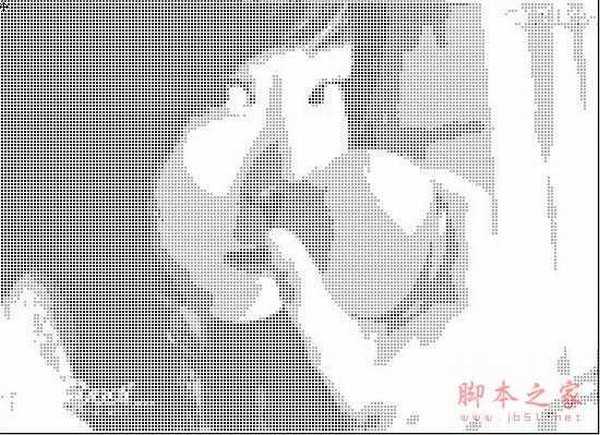
9、最终效果如下:
标签:
海报,点阵图,效果
免责声明:本站文章均来自网站采集或用户投稿,网站不提供任何软件下载或自行开发的软件!
如有用户或公司发现本站内容信息存在侵权行为,请邮件告知! 858582#qq.com
桃源资源网 Design By www.nqtax.com
暂无“教你用PS把美女照片打造成海报点阵图效果的方法”评论...
P70系列延期,华为新旗舰将在下月发布
3月20日消息,近期博主@数码闲聊站 透露,原定三月份发布的华为新旗舰P70系列延期发布,预计4月份上市。
而博主@定焦数码 爆料,华为的P70系列在定位上已经超过了Mate60,成为了重要的旗舰系列之一。它肩负着重返影像领域顶尖的使命。那么这次P70会带来哪些令人惊艳的创新呢?
根据目前爆料的消息来看,华为P70系列将推出三个版本,其中P70和P70 Pro采用了三角形的摄像头模组设计,而P70 Art则采用了与上一代P60 Art相似的不规则形状设计。这样的外观是否好看见仁见智,但辨识度绝对拉满。