

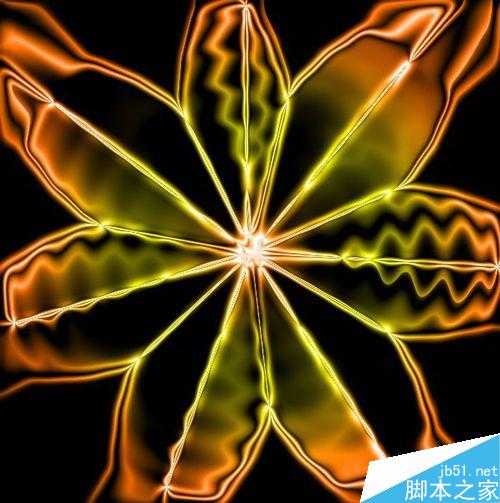
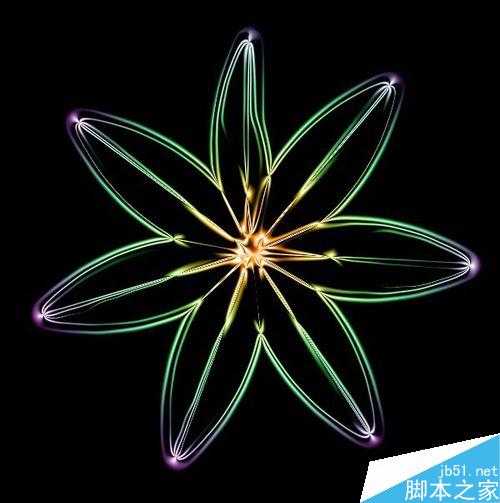
这篇教程主要是向的朋友分享ps滤镜制作超酷的炫光花朵方法,教程很基础,制作出来的效果也很漂亮,推荐过来,一起来学习吧!
方法/步骤
新建文件,设置背景色为黑色。

新建图层,填充黑白渐变。
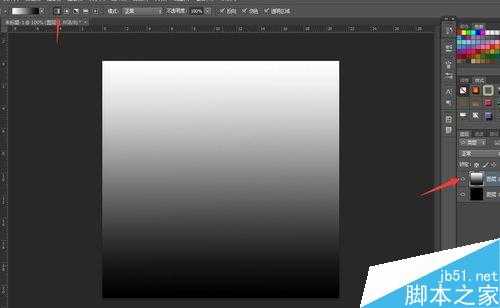
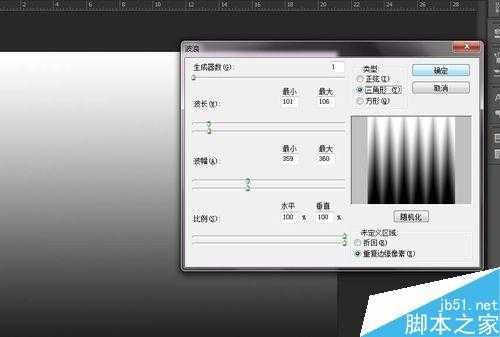
点击菜单,“滤镜”>"扭曲">“波浪”。
(此处的参数调整可以改变图案的形状)。
点击菜单,“滤镜”>"扭曲">“极坐标”。
(此处重点在”平面坐标到极坐标“)
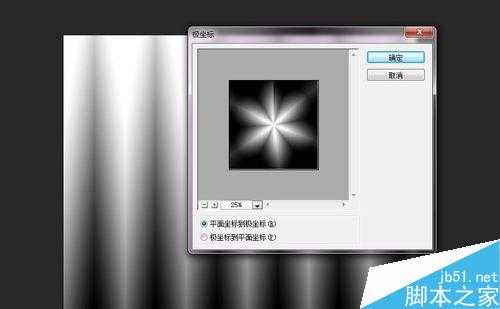
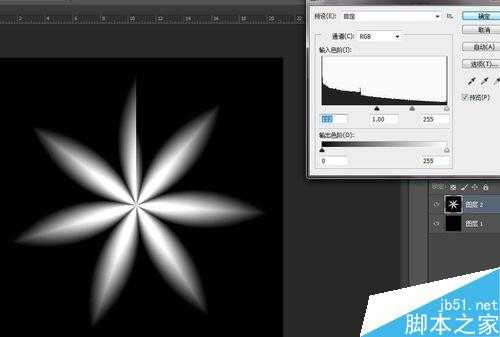
点击菜单,“图像”>"调整">“色阶”。
(这是自己多加的步骤,为了让周围散出的元素向中间靠拢)
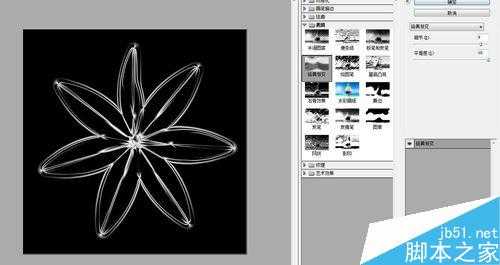
点击菜单,“滤镜”>"滤镜库">“素描”>“铬黄渐变“。
新建图层,选择任意多彩渐变,径向渐变。
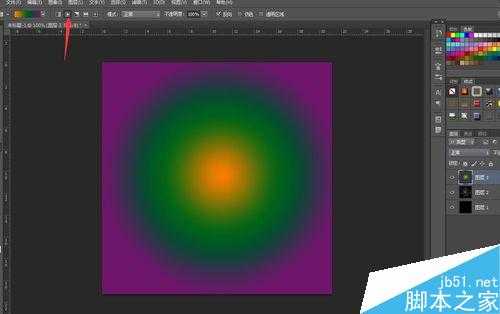
点击混合模式为颜色即可。
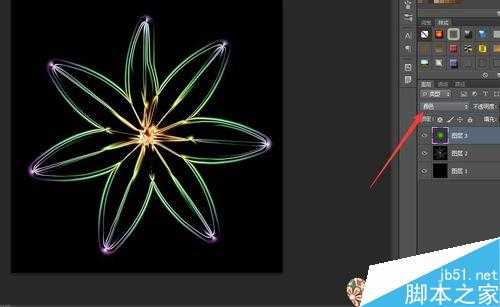
效果图。
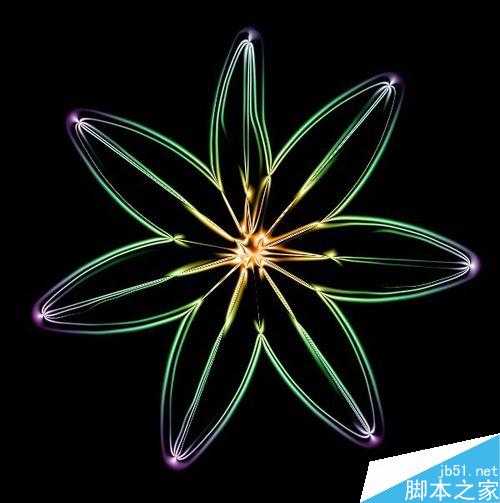
以上就是ps滤镜制作超酷的炫光花朵方法介绍,操作很简单的,大家学会了吗?希望能对大家有所帮助!
标签:
ps,滤镜,炫光花朵
免责声明:本站文章均来自网站采集或用户投稿,网站不提供任何软件下载或自行开发的软件!
如有用户或公司发现本站内容信息存在侵权行为,请邮件告知! 858582#qq.com
桃源资源网 Design By www.nqtax.com
暂无“ps滤镜制作超酷的炫光花朵”评论...
P70系列延期,华为新旗舰将在下月发布
3月20日消息,近期博主@数码闲聊站 透露,原定三月份发布的华为新旗舰P70系列延期发布,预计4月份上市。
而博主@定焦数码 爆料,华为的P70系列在定位上已经超过了Mate60,成为了重要的旗舰系列之一。它肩负着重返影像领域顶尖的使命。那么这次P70会带来哪些令人惊艳的创新呢?
根据目前爆料的消息来看,华为P70系列将推出三个版本,其中P70和P70 Pro采用了三角形的摄像头模组设计,而P70 Art则采用了与上一代P60 Art相似的不规则形状设计。这样的外观是否好看见仁见智,但辨识度绝对拉满。