

今天为大家分享ps滤镜制作大理石纹理效果方法 ,方法很不错,难度也不是很大,一起来看看吧!
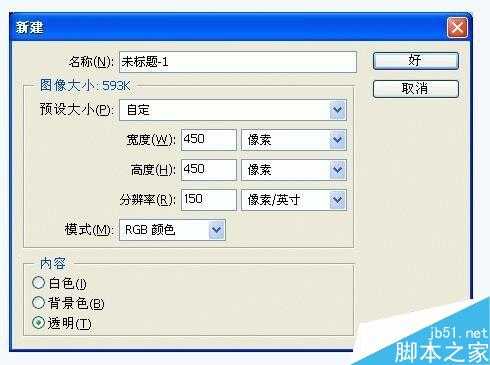
先新建一个图像文件,其具体的设置按照图1所示。设置好后单击"好"按钮创建新图像。
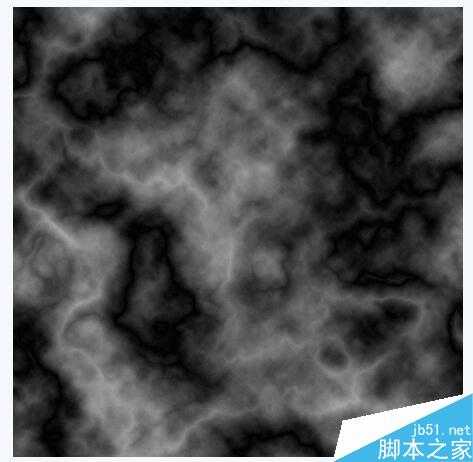
选择"滤镜""渲染""分层云彩"命令,效果如图2所示
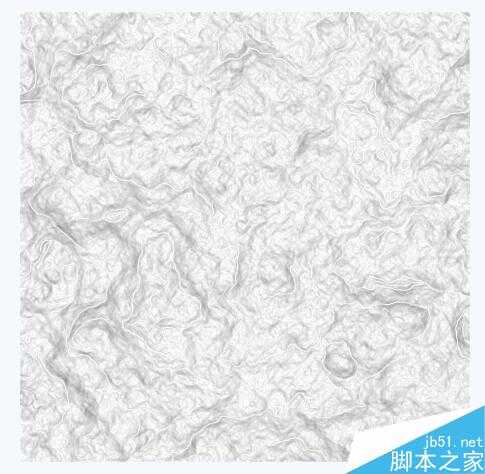
选择"滤镜""风格化""查找边缘"命令,效果如图3所示。
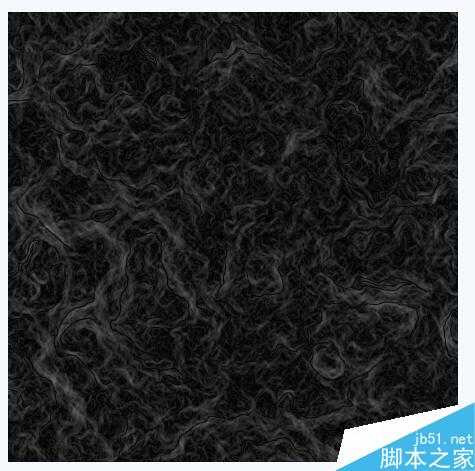
选择"图像""调整""反相"命令,效果如图4所示。
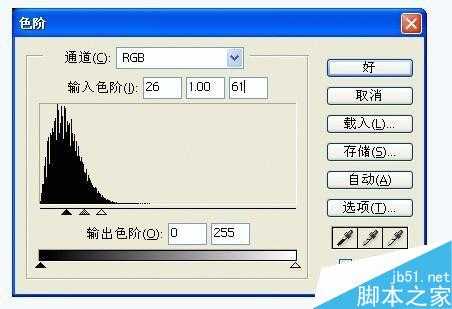
选择"图像""调整""反相"命令。然后选择"图像""调整""色阶"命令,按照图5所示设置,设置好后单击"好"按钮。
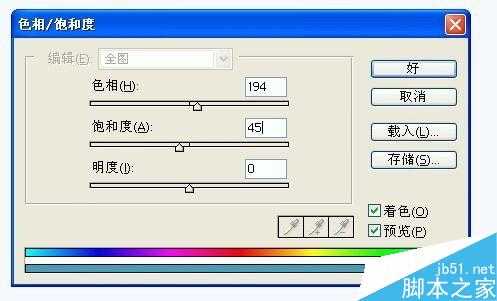
选择"图像""调整""色相/饱和度"命令,选中"着色"复选框,按照图7所示设置,单击"好"按钮。
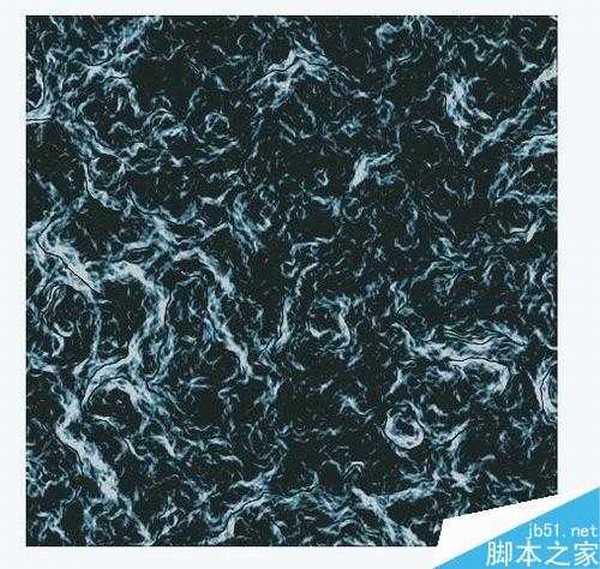
新建一图层,然后用将前景色设为R:84,G:102,B:114,用该颜色填充新建的图层,然后将图层的不透明度设为35。到此,大理的效果就制作完成
以上就是ps滤镜制作大理石纹理效果方法,喜欢的朋友可以尝试一下哦!希望大家喜欢!
标签:
ps,滤镜
免责声明:本站文章均来自网站采集或用户投稿,网站不提供任何软件下载或自行开发的软件!
如有用户或公司发现本站内容信息存在侵权行为,请邮件告知! 858582#qq.com
桃源资源网 Design By www.nqtax.com
暂无“ps滤镜制作大理石纹理效果”评论...